
联想笔记本一键备份系统,联想一键恢复官方下载安装
浏览量: 次 发布日期:2024-10-21 09:09:50
联想笔记本一键备份系统,轻松保护您的数据安全

随着科技的发展,电脑已经成为我们工作和生活中不可或缺的工具。而联想笔记本作为市场上备受欢迎的品牌之一,其强大的性能和人性化的设计深受用户喜爱。然而,电脑系统的不稳定性和数据丢失的风险也时常困扰着我们。今天,就让我们一起来了解一下如何使用联想笔记本的一键备份系统,轻松保护您的数据安全。
标签:联想笔记本,一键备份,数据安全

一、什么是联想笔记本一键备份系统
联想笔记本一键备份系统是联想公司为用户提供的便捷数据备份工具。它可以帮助用户快速、轻松地将电脑中的重要数据备份到外部存储设备中,如U盘、移动硬盘等。一旦电脑出现系统故障或数据丢失,用户可以通过恢复备份的数据来恢复电脑状态,从而保护数据安全。
标签:联想笔记本,备份系统,数据恢复

二、如何使用联想笔记本一键备份系统
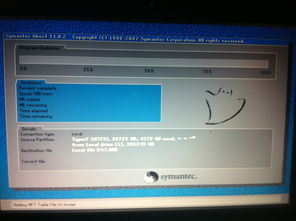
以下是使用联想笔记本一键备份系统的具体步骤:
1. 打开联想一键恢复软件
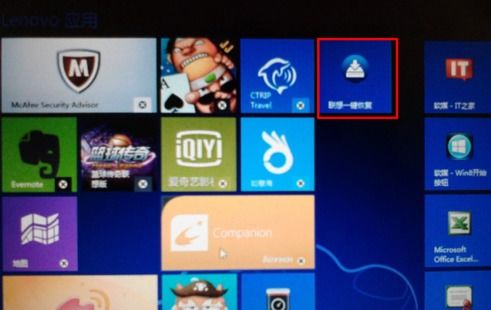
首先,在电脑桌面上找到并双击打开“联想一键恢复”软件。如果没有安装,可以前往联想官方网站下载安装。
标签:联想一键恢复,软件下载,安装

2. 选择“系统备份”功能

打开软件后,在主界面中找到“系统备份”选项,点击进入。
标签:系统备份,功能选择

3. 选择备份位置

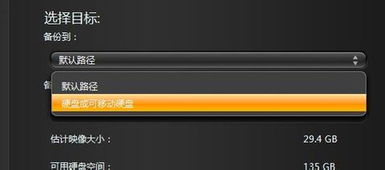
在“系统备份”界面中,用户可以选择将备份文件保存到默认路径或外部存储设备。建议将备份文件保存到U盘或移动硬盘等外部存储设备中,以便在需要恢复数据时随时使用。
标签:备份位置,外部存储设备

4. 填写备份注释

在备份文件保存位置确定后,填写备份文件的名称和注释,以便日后识别。
标签:备份注释,文件命名
5. 确认备份信息并开始备份
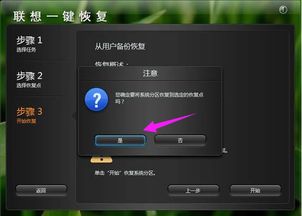
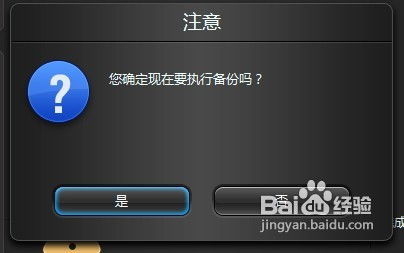
在确认备份信息无误后,点击“开始”按钮,软件将自动进行备份操作。备份过程中,请确保电脑电源充足,避免备份中断。
标签:备份信息,开始备份
6. 备份完成

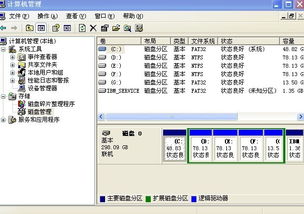
备份完成后,点击“完成”按钮,即可关闭软件。此时,您的电脑系统已成功备份到外部存储设备中。
标签:备份完成,关闭软件

三、
通过以上步骤,您已经学会了如何使用联想笔记本的一键备份系统。定期进行系统备份,可以有效避免数据丢失的风险,保护您的数据安全。同时,在遇到电脑系统故障时,您也可以通过恢复备份的数据来快速恢复电脑状态,提高工作效率。
标签:,数据安全,系统恢复

四、注意事项

1. 在进行系统备份时,请确保电脑电源充足,避免备份中断。
2. 备份完成后,请将备份文件保存在安全的地方,以防丢失。
3. 定期检查备份文件的有效性,确保在需要恢复数据时能够正常使用。
标签:注意事项,备份文件,数据恢复

通过本文的介绍,相信您已经对联想笔记本一键备份系统有了更深入的了解。赶快行动起来,为您的电脑数据安全保驾护航吧!




 QQ客服
QQ客服