
emc存储硬盘坏了2块更换步骤,EMC存储系统双硬盘故障更换操作指南
浏览量: 次 发布日期:2025-05-20 02:13:13
EMC存储硬盘更换步骤如下:
1. 关闭EMC存储设备:在更换硬盘之前,请确保EMC存储设备已经关闭,以避免在更换过程中造成数据损坏。
2. 确定硬盘位置:根据EMC存储设备的型号和配置,确定需要更换的硬盘位置。通常,EMC存储设备会有明确的指示灯或来标识硬盘位置。
3. 打开EMC存储设备:使用合适的工具(如螺丝刀)打开EMC存储设备的机箱。请确保在操作过程中遵守安全规范,如断开电源线、佩戴防静电手环等。
4. 取出损坏的硬盘:将损坏的硬盘从机箱中取出。在取出硬盘时,请确保手部干燥,避免直接接触硬盘的电路板。
5. 安装新硬盘:将新硬盘插入EMC存储设备中,确保硬盘与设备连接紧密。在安装过程中,请遵循设备制造商的指导原则。
6. 关闭EMC存储设备:在更换硬盘后,请关闭EMC存储设备的机箱,并确保所有螺丝都已经紧固。
7. 启动EMC存储设备:重新连接电源线,并启动EMC存储设备。在设备启动过程中,请观察设备的状态指示灯,确保设备正常运行。
8. 验证硬盘状态:在EMC存储设备启动后,使用设备管理软件或命令行工具验证新硬盘的状态。确保新硬盘已经成功识别,并且没有错误。
9. 恢复数据:如果更换硬盘是为了修复数据损坏,请使用数据恢复工具或备份来恢复丢失的数据。
10. 监控硬盘状态:在更换硬盘后,请定期监控新硬盘的状态,以确保其正常运行。如果发现任何异常,请及时处理。
请注意,以上步骤仅供参考,具体的操作步骤可能会因EMC存储设备的型号和配置而有所不同。在更换硬盘之前,请务必参考设备制造商的官方文档或寻求专业技术支持。亲爱的电脑迷们,你们有没有遇到过硬盘罢工的情况呢? 想必不少小伙伴都曾经历过这种崩溃的瞬间吧!今天,就让我来带你一起探索当你的EMC存储硬盘坏了2块时,该如何进行更换吧!
一、关闭EMC存储设备,安全第一
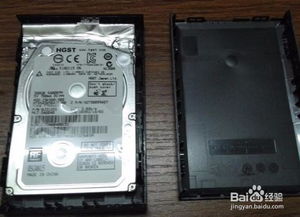
首先,你得把EMC存储设备给关了,这可是为了防止在更换过程中数据损坏哦! 确保设备已经完全关闭,然后才能安心进行下一步操作。
二、确定硬盘位置,火眼金睛
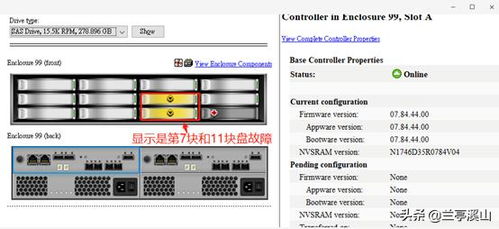
接下来,你得根据EMC存储设备的型号和配置,找到需要更换的硬盘位置。别急,通常EMC存储设备都会有明确的指示灯或者标识来告诉你硬盘的位置,就像是在黑暗中为你点亮了一盏明灯。
三、打开EMC存储设备,勇敢迈出第一步
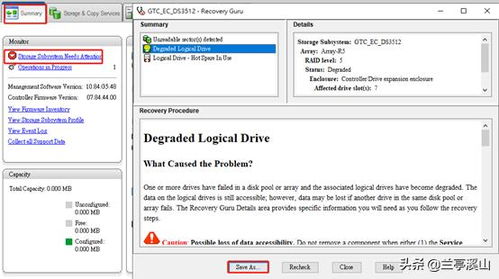
现在,拿出你的螺丝刀,打开EMC存储设备的机箱。 在操作过程中,一定要遵守安全规范,比如断开电源线、佩戴防静电手环等,可别让小意外破坏了你的好心情。
四、取出损坏的硬盘,小心翼翼
找到损坏的硬盘后,轻轻地将其从机箱中取出。 在取出硬盘的过程中,一定要确保手部干燥,避免触摸硬盘的电子元件,否则可能会造成不可逆的损坏哦!
五、安装新的硬盘,稳如泰山
将新的硬盘插入到EMC存储设备的相应插槽中。 确保硬盘牢固地安装在插槽中,并且没有松动。这时候,你的心情是不是已经变得轻松了呢?
六、关闭EMC存储设备,安全至上
在安装完新的硬盘后,关闭EMC存储设备的机箱。 在关闭机箱时,一定要确保所有螺丝都紧固,可别让小螺丝影响了你的心情。
七、开启EMC存储设备,见证奇迹的时刻
重新连接电源线,并开启EMC存储设备。 在设备启动过程中,观察硬盘指示灯和设备状态,以确保硬盘已成功更换。这时候,你的心情是不是已经充满了期待呢?
八、检查数据,确保万无一失
在硬盘更换完成后,检查EMC存储设备中的数据是否完整。 如果数据有丢失或损坏,请及时采取相应的数据恢复措施。这时候,你的心情是不是已经变得轻松了呢?
九、更新配置,让设备焕然一新
根据需要,更新EMC存储设备的配置,以确保新的硬盘被正确识别和使用。 这时候,你的心情是不是已经充满了成就感呢?
十、记录更换信息,备忘录里的宝藏
将更换硬盘的详细信息记录在EMC存储设备的维护日志中,包括更换时间、更换硬盘型号、更换原因等。 这可是你备忘录里的宝藏,关键时刻能帮你解决问题哦!
亲爱的电脑迷们,现在你学会如何更换EMC存储硬盘了吗? 在今后的日子里,如果遇到类似的问题,相信你一定能轻松应对。让我们一起,成为电脑界的超级英雄吧!?♂♀?




 QQ客服
QQ客服