
emc存储硬盘坏了2块更换步骤,步骤详解与注意事项
浏览量: 次 发布日期:2025-05-19 20:46:11
EMC存储硬盘更换步骤如下:
1. 准备工作:确保已准备好新的硬盘,并确保其与原硬盘的型号和容量相匹配。
2. 关闭电源:在更换硬盘之前,确保关闭存储系统的电源,以避免损坏硬盘或存储系统。
3. 拔掉故障硬盘:打开存储系统的机箱,找到故障硬盘。轻轻拔出故障硬盘,注意不要用力过猛,以免损坏其他硬件。
4. 插入新硬盘:将新硬盘插入故障硬盘的位置,确保硬盘与存储系统的接口紧密连接。
5. 固定硬盘:使用螺丝刀将新硬盘固定在存储系统的机箱上,确保硬盘不会在运输或操作过程中松动。
6. 重新连接电源:将存储系统的电源重新连接,并打开电源开关。
7. 硬盘初始化:登录存储系统的管理界面,按照提示进行硬盘初始化。这通常包括格式化硬盘、分配硬盘空间等步骤。
8. 数据恢复:如果存储系统支持数据恢复功能,可以在管理界面中选择数据恢复选项,将数据从其他硬盘恢复到新硬盘上。
9. 验证硬盘状态:在管理界面中检查新硬盘的状态,确保其已成功加入存储系统,并且可以正常读写数据。
10. 关闭机箱:在确认硬盘已正常工作后,关闭存储系统的机箱,并重新启动存储系统。
请注意,以上步骤仅供参考,具体操作可能因存储系统的型号和版本而有所不同。在进行硬盘更换时,请务必遵循存储系统的用户手册或技术文档中的指导。如果不确定如何操作,请咨询专业的技术人员或联系EMC的技术支持。最近我的EMC存储设备里有两块硬盘坏了,这可真是让我头疼不已。不过别担心,今天我就来给你详细讲解一下如何更换这两块坏掉的硬盘,让你轻松搞定这个棘手的问题!
第一步:关闭EMC存储设备
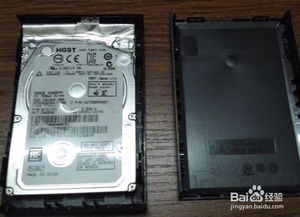
首先,你得确保EMC存储设备已经关闭,这是为了避免在更换过程中造成数据损坏。想象如果设备在运行状态下更换硬盘,那数据就像在高速公路上突然刹车,肯定要出事的!
第二步:确定硬盘位置
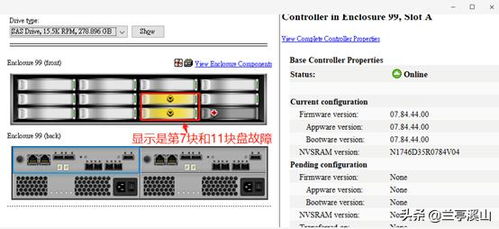
接下来,你得根据EMC存储设备的型号和配置,确定需要更换的硬盘位置。这就像在茫茫大海中找到那颗璀璨的星星,需要一点耐心和细心。通常,EMC存储设备会有明确的指示灯或来标识硬盘位置,你只需要仔细观察就能找到它们。
第三步:打开EMC存储设备
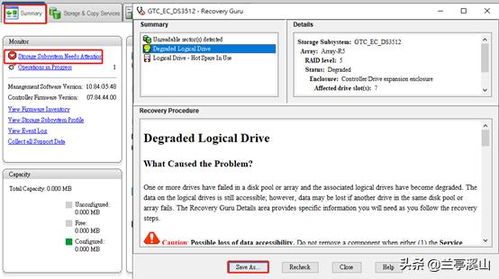
现在,拿出你的螺丝刀,小心翼翼地打开EMC存储设备的机箱。记得在操作过程中遵守安全规范,比如断开电源线、佩戴防静电手环等。想象你就像是一位勇敢的探险家,准备进入未知的领域。
第四步:取出损坏的硬盘
找到损坏的硬盘后,轻轻地将其从机箱中取出。在取出硬盘时,请确保手部干燥,避免触摸硬盘的电子元件。想象你就像是一位医生,正在小心翼翼地处理患者的伤口。
第五步:安装新的硬盘
将新的硬盘插入到EMC存储设备的相应插槽中。确保硬盘牢固地安装在插槽中,并且没有松动。想象你就像是一位建筑工人,正在搭建一座坚固的桥梁。
第六步:关闭EMC存储设备
在安装完新的硬盘后,请关闭EMC存储设备的机箱。在关闭机箱时,请确保所有螺丝都紧固。想象你就像是一位厨师,正在为客人准备一顿丰盛的晚餐。
第七步:开启EMC存储设备
重新连接电源线,并开启EMC存储设备。在设备启动过程中,请观察硬盘指示灯和设备状态,以确保硬盘已成功更换。想象你就像是一位侦探,正在仔细观察现场,寻找线索。
第八步:检查数据
在硬盘更换完成后,请检查EMC存储设备中的数据是否完整。如果数据有丢失或损坏,请及时采取相应的数据恢复措施。想象你就像是一位医生,正在为患者检查身体,确保他们健康无恙。
第九步:更新配置
根据需要,更新EMC存储设备的配置,以确保新的硬盘被正确识别和使用。想象你就像是一位程序员,正在为程序添加新的功能。
第十步:记录更换信息
将更换硬盘的详细信息记录在EMC存储设备的维护日志中,包括更换时间、更换硬盘型号、更换原因等。想象你就像是一位历史学家,正在记录下重要的历史事件。
注意事项
1. 以上步骤仅供参考,具体操作可能因EMC存储设备的型号和配置而有所不同。在更换硬盘之前,请仔细阅读EMC存储设备的用户手册或咨询专业技术人员。
2. 在更换硬盘过程中,请确保在断电状态下进行操作,以免损坏硬盘或存储系统。
3. 更换硬盘时,请勿用力过猛,以免损坏硬盘或机箱。
4. 在更换硬盘后,请确保系统已正确识别新硬盘,并进行RAID配置。
5. 在更换硬盘过程中,如遇到问题,请及时联系EMC技术支持。
现在,你已经学会了如何更换EMC存储设备中的硬盘,是不是觉得轻松多了?赶紧动手试试吧,相信你一定能成功!



 QQ客服
QQ客服