
pe无法读取硬盘数据恢复软件,专业软件助力数据失而复得
浏览量: 次 发布日期:2025-03-09 14:38:53
当PE(预引导环境)无法读取硬盘数据时,可能需要使用数据恢复软件来尝试恢复丢失或损坏的数据。以下是一些常见的步骤和建议,以帮助您在PE环境中使用数据恢复软件:
1. 选择合适的数据恢复软件:选择一个在PE环境中运行稳定的数据恢复软件,如EaseUS Data Recovery Wizard、MiniTool Power Data Recovery等。
2. 创建PE环境:如果您的系统无法启动到Windows,您可能需要使用Windows安装介质或第三方PE工具创建一个可启动的PE环境。
3. 启动PE环境:使用创建好的PE环境启动您的计算机。
4. 运行数据恢复软件:在PE环境中运行您选择的数据恢复软件。
5. 扫描丢失的数据:按照软件的指示,选择需要扫描的硬盘分区,然后开始扫描过程。这个过程可能需要一些时间,具体鹊的硬盘上检查恢复的数据,以确保数据的完整性和可用性。
8. 预防措施:为了避免未来的数据丢失,建议定期备份重要数据,并使用可靠的数据恢复软件进行数据恢复。
请注意,数据恢复的成功率取决于多种因素,包括数据丢失的原因、硬盘的损坏程度以及恢复软件的能力。在某些情况下,即使使用了最好的数据恢复软件,也可能无法完全恢复所有数据。因此,在遇到数据丢失的情况时,及时采取行动并寻求专业帮助是非常重要的。电脑突然罢工了,硬盘里的宝贝资料全都不见了!别急,别慌,今天就来给你支个招,教你如何用PE无法读取硬盘数据恢复软件,把那些丢失的宝贝找回来!
一、认识PE无法读取硬盘数据恢复软件
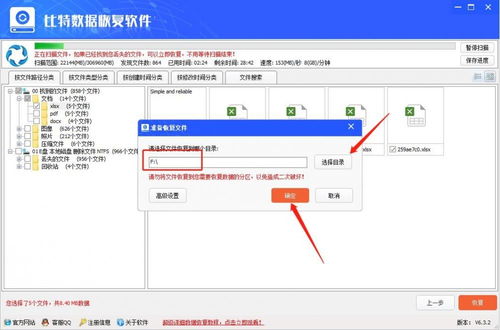
PE(Preinstallation Environment)是一种启动盘,它可以在电脑无法正常启动时,提供基本的系统功能,让你进入系统修复模式。而PE无法读取硬盘数据恢复软件,就是基于PE环境开发的一款数据恢复工具。它可以帮助你解决硬盘无法读取、数据丢失等问题。
二、选择合适的PE无法读取硬盘数据恢复软件

市面上有很多PE无法读取硬盘数据恢复软件,如何选择一款适合自己的呢?以下是一些推荐:
1. EaseUS Data Recovery Wizard:这款软件操作简单,界面友好,支持多种文件格式恢复,而且免费版功能也很强大。
2. Wondershare Data Recovery:这款软件支持多种操作系统,界面美观,恢复速度快,而且有免费版和付费版可选。
3. MiniTool Power Data Recovery:这款软件功能全面,支持多种数据恢复场景,但操作相对复杂,需要一定的电脑知识。
三、使用PE无法读取硬盘数据恢复软件的步骤
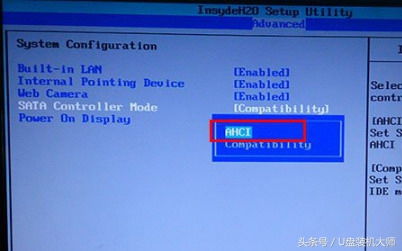
1. 制作PE启动盘:首先,你需要制作一个PE启动盘。你可以使用U盘或者光盘制作,具体操作步骤如下:
- 下载PE无法读取硬盘数据恢复软件的安装包。
- 解压安装包,找到制作PE启动盘的工具。
- 按照提示操作,选择U盘或光盘,开始制作PE启动盘。
2. 进入PE环境:将制作好的PE启动盘插入电脑,重启电脑,进入BIOS设置,将启动顺序设置为从PE启动盘启动。
3. 选择数据恢复软件:进入PE环境后,你会看到桌面上的数据恢复软件图标,双击打开。
4. 选择恢复模式:软件会提供多种恢复模式,如快速扫描、深度扫描等。根据你的需求选择合适的恢复模式。
5. 选择恢复路径:在软件界面上,选择需要恢复数据的硬盘分区,然后点击“开始扫描”。
6. 预览并恢复数据:扫描完成后,软件会列出所有可恢复的文件。你可以预览文件,然后选择需要恢复的文件,点击“恢复”按钮。
7. 保存恢复数据:选择一个安全的存储位置,将恢复的数据保存下来。
四、注意事项
1. 在使用PE无法读取硬盘数据恢复软件之前,请确保你的电脑已经连接了外部电源,以免在恢复过程中突然断电导致数据丢失。
2. 在选择恢复模式时,建议先尝试快速扫描,如果找不到数据,再尝试深度扫描。
3. 在恢复数据时,请确保选择正确的恢复路径,以免将数据恢复到错误的位置。
4. 如果你在恢复过程中遇到问题,可以查阅软件的帮助文档或者联系客服寻求帮助。
PE无法读取硬盘数据恢复软件可以帮助你解决硬盘数据丢失的问题。只要按照以上步骤操作,相信你一定能够找回那些丢失的宝贝!




 QQ客服
QQ客服