
百慕大硬盘数据恢复,数据恢复攻略全解析
浏览量: 次 发布日期:2025-03-17 20:49:20
硬盘数据恢复是一个常见且重要的需求,尤其是在数据丢失或硬盘出现故障时。以下是几种有效的硬盘数据恢复方法,适用于不同情况:
1. 文件系统修复法
如果硬盘的文件系统出现损坏,可以使用Windows系统自带的`chkdsk`命令进行修复。例如,在命令提示符中输入`chkdsk : /f`(例如`chkdsk D: /f`),`/f`参数用于修复发现的错误。
2. 数据恢复软件
市面上有许多专业的数据恢复软件,它们能够高效地恢复各种类型的数据,包括误删除、格式化、病毒攻击等场n DiskGenius:适用于分区恢复,能够修复文件系统错误并恢复丢失的数据。
RStudio:适合处理复杂的数据丢失情况,支持多种文件系统。
EaseUS Data Recovery Wizard:提供多种恢复模式,能够满足不同的数据丢失情况。
3. 硬件恢复法
如果硬盘出现物理故障,如硬盘损坏、磁头故障等,需要将硬盘送到专业的数据恢复公司,使用专业的设备和技术来恢复数据。这种方法通常比较复杂和昂贵,但对于严重的硬盘故障,是唯一的恢复方法。
4. 数据备份恢复法
定期备份数据是预防数据丢失的重要措施。可以使用专业的备份软件,如Acronis True Image,对硬盘、分区或特定文件进行备份。恢复时,从备份位置选择镜像文件或备份集。
5. 利用系统还原点恢复
Windows系统自带系统还原功能,如果在数据丢失前创建了还原点且开启了此功能,可以通过控制面板中的“系统和安全 系统 系统保护 系统还原”来恢复数据。
6. 回收站恢复
如果文件被误删除,可以尝试在回收站中找回。只需打开回收站,找到想要恢复的文件,右键选择“还原”,文件就能回到原来的位置。
7. 检查硬盘连接与状态
确认硬盘的连接是否正常,检查数据线、电源线是否松动。有时候,仅仅是连接问题就可能导致硬盘数据无法读取。
8. 专业数据恢复服务
如果无法通过软件恢复丢失的数据,可以考虑寻求专业恢复服务的帮助。这些服务通常由专业的数据恢复公司或机构提供,他们拥有先进的设备和经验丰富的技术人员。
通过以上方法,可以大大提高硬盘数据恢复的成功率。选择合适的方法取决于硬盘的具体情况,希望这些信息能帮助您有效恢复丢失的数据。亲爱的电脑迷们,你们有没有遇到过这样的情况:硬盘里突然冒出个“百慕大三角”,重要文件说没就没了?别慌,今天就来跟你聊聊这个让人头疼的百慕大硬盘数据恢复大作战!
一、数据丢失,百慕大硬盘来帮忙?
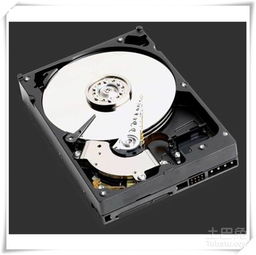
首先,你得搞清楚,什么是百慕大硬盘?简单来说,就是你的硬盘突然变成了一个神秘的“百慕大三角”,里面的数据神秘失踪了。别担心,这可不是什么超自然现象,而是硬盘出了点小状况。
二、数据恢复,我有妙招!
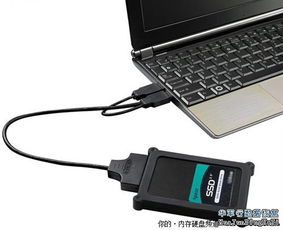
那么,遇到这种情况,我们该怎么办呢?别急,下面这几个方法,保准能帮你找回失散的数据!
方法一:数据恢复软件,你的得力助手

首先推荐的是数据恢复软件。市面上有很多优秀的软件,比如云骑士数据恢复软件。它就像一位贴心的助手,帮你找回丢失的分区数据。
1. 打开软件,选择“分区恢复”模式。
2. 从磁盘分区列表中,找到需要恢复数据的分区。
3. 点击“开始扫描”,耐心等待分区表扫描完毕。
4. 选中需要恢复数据的分区,点击“开始恢复”。
5. 缩小查找范围,找到目标数据。
6. 选中需要恢复的文件或文件夹,点击“立即恢复”。
7. 将恢复的数据保存在其他安全的存储区域。
方法二:显示为可见状态,让隐藏文件现形
有时候,数据丢失的原因可能是文件被隐藏了。这时候,你可以尝试将隐藏文件显示出来。
1. 在左下角搜索框输入“控制面板”,点击“打开”或按回车进入控制面板。
2. 点击“查看”,在高级设置窗口找到隐藏文件和文件夹,选择“显示隐藏的文件、文件夹和驱动器”,最后点击确定。
方法三:文件资源管理器,帮你找回隐藏文件
如果方法二不行,你可以试试文件资源管理器。
1. 按win+E组合快捷键,打开文件资源管理器。
2. 点击“查看”。
3. 在“隐藏的项目”左边方格打上勾,在某磁盘中隐藏的文件或文件夹就会显示出来。
三、预防为主,避免百慕大硬盘再次出现
为了避免百慕大硬盘再次出现,我们需要做好预防工作。
1. 定期备份重要数据,以防万一。
2. 避免使用不稳定的软件,以免对硬盘造成损害。
3. 注意硬盘的散热,避免过热导致数据丢失。
百慕大硬盘数据恢复虽然有点头疼,但只要掌握正确的方法,就能轻松应对。希望这篇文章能帮到你,让你的数据安全无忧!




 QQ客服
QQ客服